In der dynamischen Welt des Streamings hat sich IBO Player als unverzichtbare Lösung für leidenschaftliche IPTV Anbieter etabliert. Egal, ob Sie ein neugieriger Anfänger oder ein erfahrener Anwender sind, diese umfassende Anleitung zeigt Ihnen, wie diese vielseitige Anwendung Ihr Seherlebnis revolutionieren kann.
Inhaltsverzeichnis
Was ist IBO Player?
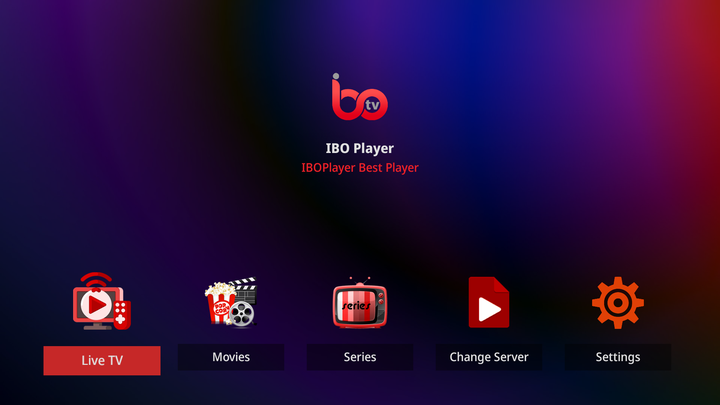
IBO Player ist eine hochentwickelte Video-Player-Anwendung, die speziell für das IPTV-Streaming entwickelt wurde. Diese vielseitige Plattform ermöglicht es Benutzern, eine breite Palette von Inhalten zu genießen:
- Live-TV-Sender aus aller Welt
- Video-on-Demand (VoD) Filme in Kinoqualität
- Beliebte und exklusive TV-Serien
- Echtzeit-Sportübertragungen
- Kulturelle Sendungen und Dokumentationen
Einer der Hauptvorteile von IBOPlayer Pro ist seine umfassende Kompatibilität. Ob Sie ein Smartphone, Tablet, Smart TV oder eine Beste IPTV Boxen verwenden, die App passt sich perfekt an Ihren Bildschirm an.
Hauptfunktionen von IBO Player
Intuitive Benutzeroberfläche
Die Menüs sind logisch aufgebaut, sodass auch Anfänger ihre Lieblingsinhalte schnell finden können.
Multi-Format Unterstützung
Unterstützt M3U, M3U8 und Xtream Codes, was maximale Kompatibilität mit IPTV-Anbietern gewährleistet.
Erweiterte Anpassung
Wählen Sie visuelle Themen, mehrere Sprachen und anpassbare Untertiteleinstellungen.
Sichere Playlists
Schützen Sie sensible Inhalte mit einer integrierten PIN-Code-Funktion zur Zugangskontrolle.
Basierend auf der Smart IPTV App bietet der integrierte Player eine flüssige und stabile Wiedergabe, selbst bei FHD- und 4K-Inhalten.
IBO vs IBO Player Pro: Welche Version wählen?
IBO Player bietet zwei Hauptversionen an, um den unterschiedlichen Bedürfnissen der Nutzer gerecht zu werden.
Standard Version

- Grundfunktionen für IPTV-Streaming
- Einfache und effiziente Benutzeroberfläche
- Kostenlose 7-Tage-Testversion
- Einmalige Zahlung nach Testphase
- Ideal für Gelegenheitsnutzer
Pro Version

- Erweiterte Funktionen (Aufnahme, Timeshift)
- Anpassbarere und modernere UI
- Optimiert für High-End-Geräte
- Bevorzugter Support
- Perfekt für regelmäßige Streamer
Detaillierte Installationsanleitung
Die Installation von IBOPlayer variiert je nach Gerät. Befolgen Sie diese Schritt-für-Schritt-Anleitungen für eine reibungslose Einrichtung.
Installation auf Android (Smartphones, Tablets, TV Boxen)
- 1Öffnen Sie den Google Play Store auf Ihrem Android-Gerät.
- 2Suchen Sie in der Suchleiste nach "IBO Player".
- 3Wählen Sie die offizielle Anwendung aus den Suchergebnissen.
- 4Tippen Sie auf die Schaltfläche "Installieren".
- 5Warten Sie, bis der Download und die Installation abgeschlossen sind.
- 6Tippen Sie nach Abschluss auf "Öffnen", um die App zu starten.
Installation auf LG Smart TV
- 1Schalten Sie Ihren LG Smart TV ein und stellen Sie sicher, dass er mit dem Internet verbunden ist.
- 2Rufen Sie den LG Content Store über das Hauptmenü auf.
- 3Navigieren Sie zum Bereich "Apps".
- 4Verwenden Sie die Suchfunktion, um nach "IBO Player" zu suchen.
- 5Wählen Sie die App in den Ergebnissen aus.
- 6Klicken Sie auf "Installieren".
- 7Nach der Installation starten Sie die App über das TV-Hauptmenü.
Installation auf Samsung Smart TV
- 1Schalten Sie Ihren Samsung Smart TV ein und prüfen Sie die Internetverbindung.
- 2Öffnen Sie den Samsung App Store über den Startbildschirm.
- 3Suchen Sie nach "IBO Player".
- 4Wählen Sie die App aus.
- 5Klicken Sie auf "Installieren".
- 6Warten Sie, bis die Installation abgeschlossen ist.
- 7Starten Sie die App über Ihr Smart TV-Menü.
Aktivierungsprozess & Zahlung
Nach der Installation der App müssen Sie diese aktivieren. Der Ablauf ist unkompliziert:
- 1Starten Sie die IBO Player App auf Ihrem Gerät.
- 2Auf dem Startbildschirm sehen Sie Ihre eindeutige MAC-Adresse und den Device Key (Geräteschlüssel). Notieren Sie sich diese sorgfältig.
- 3Öffnen Sie auf einem Computer oder Smartphone einen Webbrowser.
- 4Besuchen Sie die offizielle Aktivierungsseite:
iboplayer.com/device/login - 5Geben Sie Ihre MAC-Adresse und den Device Key ein und klicken Sie auf Login.
- 6Um die App nach der 7-tägigen Testphase freizuschalten, navigieren Sie zum Bereich "Aktivieren" / "Activate".
- 7Wählen Sie Ihre gewünschte Lizenz (z.T. Jahresabo oder Lifetime) und führen Sie die Zahlung durch.
- 8Starten Sie nach erfolgreicher Zahlung die App auf Ihrem Fernseher neu.
Optimale Nutzung & Tipps
Um das Beste aus der Anwendung herauszuholen und Ihre IPTV-Inhalte in 4K, HD oder SD sicher und ruckelfrei zu genießen, beachten Sie diese Tipps:
- Playlisten organisieren: Nutzen Sie Kategorien für Sport, Filme und Serien, um schneller zu navigieren.
- Videoqualität anpassen: Passen Sie die Qualität (4K, 1080p, SD) an Ihre Internetgeschwindigkeit an, um Pufferungen zu vermeiden.
- Favoriten anlegen: Markieren Sie Ihre Lieblingssender für einen schnellen Zugriff.
- Cache leeren: Bereinigen Sie regelmäßig den Cache der App in den Einstellungen, um die Leistung optimal zu halten.
Fehlerbehebung (Troubleshooting)
Kein Bild (Schwarzer Bildschirm) oder Pufferung
Dies liegt meist an der Internetverbindung oder dem Anbieter-Server. Schließen Sie die App komplett und öffnen Sie sie neu. Wenn das Problem weiterhin besteht, senken Sie die Videoauflösung oder weichen Sie falls möglich auf einen anderen Codec aus.
Kein Ton
Prüfen Sie zuerst die Lautstärke Ihres Fernsehers. Manche Videostreams haben mehrere Tonspuren. Versuchen Sie, in den Player-Einstellungen die Audiospur (Audio Track) zu wechseln.
Playlist wird nicht geladen
Vergewissern Sie sich, dass Ihr IPTV-Abonnement aktiv ist. Überprüfen Sie auf der IBO Player Website, ob Sie den M3U-Link oder die Xtream Codes korrekt und ohne Tippfehler bei Ihrer MAC-Adresse hinterlegt haben.
Bereit für legales & stabiles Streaming?
Eine gute App ist nur die halbe Miete. Sichern Sie sich exzellente Bildqualität und tausende Sender ohne Ausfälle.